
/2024/03/06/1652584861.jpg "Lebih Dari 20.000 WP Lapor SPT di Coretax Awal 2026, Ini Panduan Mengisi SPT Terbaru")
Reporter: Adi Wikanto, Dendi Siswanto | Editor: Adi Wikanto
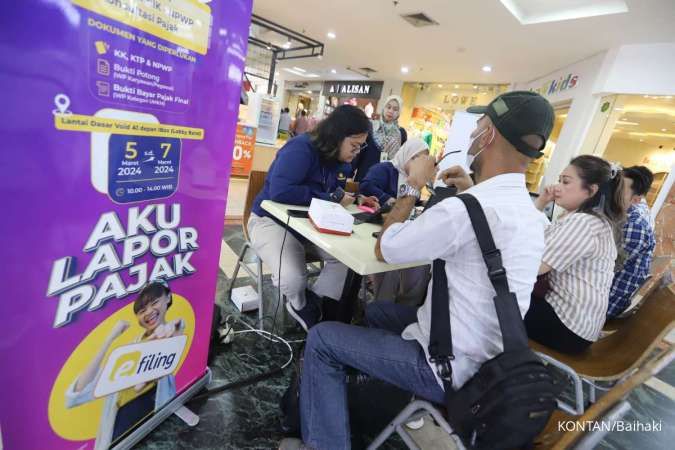
KONTAN.CO.ID - Jakarta. Puluhan ribu wajib pajak mulai lapor Surat Pemberitahuan (SPT) Pajak Tahunan tahun 2025 pada awal 2026 ini. Berikut panduan lengkap cara lapor SPT pajak menggunakan akun Coretax.
Direktorat Jenderal Pajak (DJP) Kementerian Keuangan (Kemenkeu) mencatat sebanyak 20.289 Surat Pemberitahuan (SPT) telah disampaikan wajib pajak pada awal periode pelaporan Tahun Pajak 2025.
Data tersebut tercatat untuk periode 1–5 Januari 2026 hingga pukul 15.37 WIB.
Direktur Penyuluhan, Pelayanan, dan Hubungan Masyarakat DJP Rosmauli melaporkan, dari total SPT yang masuk, mayoritas berasal dari wajib pajak orang pribadi karyawan. "Per 5 Januari 2026 pukul 15.37 WIB, untuk periode 1 sampai dengan 5 Januari 2026 (Tahun Pajak 2025) tercatat 20.289 SPT," ujar Rosmauli dalam keterangannya, Senin (5/1/2026).
Baca Juga: Data Kemenhub: Angkutan Umum Nataru 2025/2026 Capai 21,46 Juta Penumpang
Rinciannya, SPT Orang Pribadi Karyawan mencapai 14.926, disusul SPT Orang Pribadi Non Karyawan sebanyak 3.959.
Sementara itu, SPT Badan tercatat 1.397 dalam denominasi rupiah dan 7 SPT dalam denominasi dolar AS.
Selain progres pelaporan SPT, DJP juga mencatat perkembangan signifikan dalam implementasi sistem administrasi perpajakan terbaru, Coretax DJP.
Hingga 5 Januari 2026 pukul 15.37 WIB, jumlah wajib pajak yang telah mengaktivasi akun Coretax DJP mencapai 11.397.471.
Dari jumlah tersebut, 10.489.395 merupakan Wajib Pajak Orang Pribadi, 819.407 Wajib Pajak Badan, 88.448 Wajib Pajak Instansi Pemerintah, serta 221 Wajib Pajak Perdagangan Melalui Sistem Elektronik (PMSE).
Tonton: Industri Rokok Nilai Wacana Kemasan Polos Ancam Merek, Investasi, dan Lapangan Kerja
Cara lapor SPT dengan Coretax
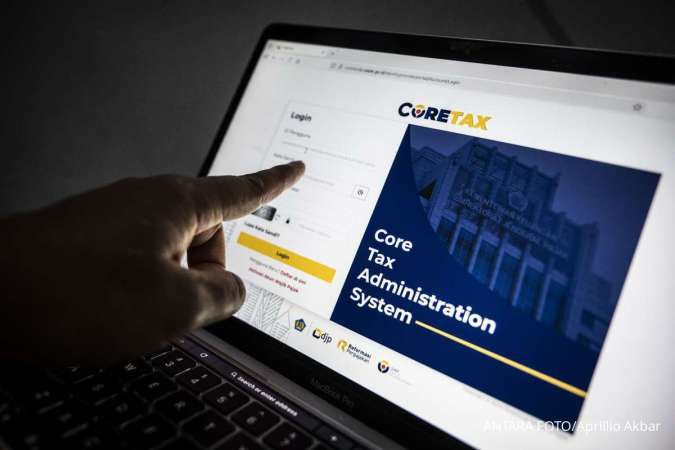
Mulai tahun 2026 ini, DJP mewajibkan wajib pajak menggunakan akun Coretax untuk administrasi perpajakan termasuk lapor SPT. Jika Anda belum aktivasi akun Coretax, ikuti panduan berikut:
- Masuk ke alamat https://coretaxdjp.pajak.go.id.
- Bagi wajib pajak yang telah memiliki akun DJP Online dan nomor induk kependudukan (NIK) yang telah dipadankan dengan nomor pokok wajib pajak (NPWP), silahkan memilih “Lupa Kata Sandi”.
- Kemudian, masukkan NIK di kolom yang tersedia. Setelah itu, pilih tujuan konfirmasi, apakah melalui email atau nomor gawai.
- Silahkan ketik ulang alamat email dan nomor gawai yang sesuai.
- Masukkan captcha, beri ceklis pada “Pernyataan”, kemudian klik “Kirim”.
- Setelah itu, buka kotak masuk email Anda dan klik link ubah password yang tertera, dan buat password barunya sesuai keinginan.
- Setelah berhasil membuat password, log in ke Coretax menggunakan NIK dan password yang telah dibuat.
Langkah berikutnya adalah membuat kode otorisasi/sertifikat elektronik. Berikut cara membuat kode otorisasi DJP:
- Akses menu “Portal Saya” submenu “Permintaan Kode Otorisasi/Sertifikat Elektronik”.
- Pada isian “Jenis Sertifikat Digital”, pilih “Kode Otorisasi DJP” dan kita buat passphrase-nya
- Ceklis pada “Pernyataan*” dan klik “Simpan”.
Tonton: Harga Logam Mulia Menguat di Awal 2026, Didukung Spekulasi Pemangkasan Suku Bunga
Panduan lapor SPT di Coretax
Berikut cara lapor SPT Tahunan di Coretax:
- Pilih menu “Surat Pemberitahuan (SPT)”,
- Kemudian masuk ke submenu “Surat Pemberitahuan (SPT)”.
- Klik “Buat Konsep SPT”, pilih “PPh Orang Pribadi”, kemudian klik “Lanjut”.
- Untuk isian “Jenis Periode SPT”, pilih “SPT Tahunan”, sedangkan “Periode dan Tahun Pajak” pilih “Januari 2025–Desember 2025”, kemudian klik “Lanjut”.
- Setelah itu, untuk “Model SPT” pilih “Normal” dan klik “Buat Konsep SPT”.
- Maka, akan terbentuk sebuah konsep SPT Tahunan.
- Untuk mengisi SPT Tahunan, klik logo pensil dari konsep tersebut.
Tonton: Penambang Harap Persetujuan RKAB 2026 Dipercepat agar Operasi Tambang Terjaga
Contoh cara mengisi SPT di Coretax
Artikel ini akan mencontohkan isian SPT Tahunan untuk karyawan yang hanya memiliki penghasilan dari satu pemberi kerja dengan status kewajiban perpajakan sebagai kepala keluarga (KK). Pengisian SPT di Coretax berbeda dengan SPT di DJP Online. Pengisian di Coretax dimulai dengan menjawab pertanyaan pada formulir Induk SPT. Jawaban yang kita pilih akan menentukan langkah selanjutnya, yaitu apakah harus mengisi lampiran atau melanjutkan ke pertanyaan berikutnya.
Mari kita mulai dari bagian header. Isian yang berwarna abu-abu merupakan data yang terprepoluasi secara sistem, sehingga kita tidak perlu mengisi ini. Pada kolom isian “Sumber Penghasilan”, kita dapat memilih “Pekerjaan” dan pada kolom isian “Metode Pembukuan” pilih “Pencatatan”. Pada bagian “A. Identitas Wajib Pajak”, semuanya sudah terisi dari data prepopulated.
Pada bagian “B. Ikhtisar Penghasilan Neto”, pada pertanyaan nomor “1.a Apakah Anda menerima penghasilan dalam negeri dari pekerjaan?” jawab “Ya”. Jawaban tersebut akan memunculkan “Lampiran L-1 Bagian D”. Kita langsung mengisi lampiran tersebut dengan cara klik tambah. Kolom “Nomor Identitas Pemberi Kerja” diisi dengan NPWP perusahaan pemberi kerja. “Penghasilan Bruto” diisi dari formulir BPA1 nomor 8. “Pengurang Penghasilan Bruto/Biaya” dari formulir BPA1 nomor 12, kemudian klik “Simpan”. Setelah itu, kembali ke Induk SPT. Atas tiga pertanyaan lainnya pada bagian B, kita pilih “Tidak”.
Pada bagian C, isian sudah terisi dengan angka karena kita sudah mengisi Lampiran 1 Bagian D. Untuk pertanyaan nomor 3 terkait kompensasi kerugian dan zakat, kita bisa pilih “Tidak”. Selanjutnya, kita menuju ke pertanyaan nomor 5. Untuk memilih penghasilan tidak kena pajak (PTKP), kita dapat menggunakan menu dropdown list. Misalnya, kita pilih “K/0” karena sudah menikah tetapi belum memiliki tanggungan. Pada pertanyaan nomor 8, yang kita pilih adalah “Tidak”.
Selanjutnya, kita lanjut ke bagian D. Pada pertanyaan “10a. Apakah terdapat PPh yang telah dipotong/dipungut oleh pihak lain?” kita pilih “Ya”. Atas jawaban tersebut, kita akan diminta untuk mengisi Lampiran 1 Bagian E. Umumnya, data bukti potong dari pemberi kerja sudah ter-prepopulated. Namun, kita harus memastikan kebenarannya dengan cara mencocokkannya dengan bukti potong BPA1 yang kita miliki.
Apabila datanya belum muncul, kita dapat menambahkanya dengan cara klik tambah dan isi formulir bukti potong yang tersedia. NPWP pemotong diisi dengan NPWP yang ada di di bagian C1 pada bagian bawah bukti potong. Nomor bukti pemotongan diisi dengan nomor bukti pemotongan yang terletak di pojok kiri atas bukti potong. Tanggal bukti potong diisi dengan tanggal yang ada di bagian C pada bagian bawah bukti potong. Pada isian jenis pajak, kita pilih PPh Pasal 21. Dasar pengenaan pajak kita isi dari nomor 17 bukti potong. Untuk PPh yang dipotong, kita isi dari bukti potong nomor 21, kemudian klik “Simpan”. Pertanyaan nomor 10c bisa diisi 0 dan pertanyaan nomor 10d dapat diisi dengan “Tidak”.
Pada bagian E, untuk pertanyaan nomor 11b, kita pilih “Tidak”. Apabila angka yang kita isikan di SPT sesuai dengan bukti potong BPA1, angka pada pertanyaan nomor 11a dan 11c akan terisi dengan 0. Artinya, SPT tersebut bernilai nihil atau pajak yang terutang sama jumlahnya dengan pajak yang telah dipotong pemberi kerja.
Bagian F tidak perlu diisi karena model SPT yang kita pilih sebelumnya adalah SPT normal. Begitu juga dengan bagian G yang tidak perlu diisi karena status SPT-nya nihil. Pada bagian H, ketiga pertanyaan yang ada dapat diisi dengan pilihan “Tidak”.
Pada bagian I nomor 14a, kita diminta untuk mengisi daftar harta pada Lampiran 1 Bagian A yang sifatnya wajib. Untuk mengisi daftar harta, kita bisa klik tambah atau menggunakan skema impor data. Pada isian nomor 14b, kita jawab “Ya” apabila ada utang dan kemudian isi daftar uutang di Lampiran 1 Bagian B, atau jawab “Tidak” apabila tidak memiliki utang. Untuk pertanyaan lainnya, kita bisa memilih jawaban “Tidak”.
Pada bagian J, kita dapat memilih jawaban “Tidak”. Kemudian, kita lanjutkan ke pernyataan dengan cara memberi ceklis. Untuk penandatangan, kita pilih “Wajib Pajak”.
Setelah semuanya terisi, untuk melaporkan SPT, caranya adalah dengan mengklik “Bayar dan Lapor”. Kemudian, pilih “Kode Otorisasi DJP” pada isian penyedia penandatangan dan masukkan passphrase yang telah kita buat sebelumnya. Setelah itu, klik “Simpan” dan klik “Konfirmasi Tanda Tangan”. SPT yang telah dilaporkan dapat dilihat di menu “SPT Dilaporkan”. Dalam menu itu, kita juga bisa mengunduh bukti penerimaan surat, induk SPT, dan melihat isi SPT yang disampaikan. Selamat mencoba!
Sebagian artikel bersumber: https://www.pajak.go.id/id/artikel/siapkan-akun-coretax-mu-tahun-depan-lapor-spt-tahunan-di-coretax
.
Cek Berita dan Artikel yang lain di Google News